
Как оцифровать график с помощью AutoCAD?
Простой способ оцифровки без сложного кода и неудобных сайтов
Данная инструкция предназначена для инженеров, которые сталкиваются в своей практике с оцифровкой данных.
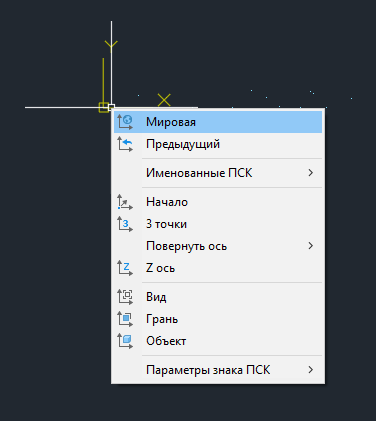
1. Откройте AutoCAD и убедитесь, что Вы работаете в мировой системе координат (МСК)
Для этого наведитесь на значок системы координат, нажмите на него правой кнопкой мыши и выберете "Мировая".
В этом случае система координат вернётся к МСК, если до этого вы работали в пользовательской системе координат.
2. Разместите картирку с графиком как подложку
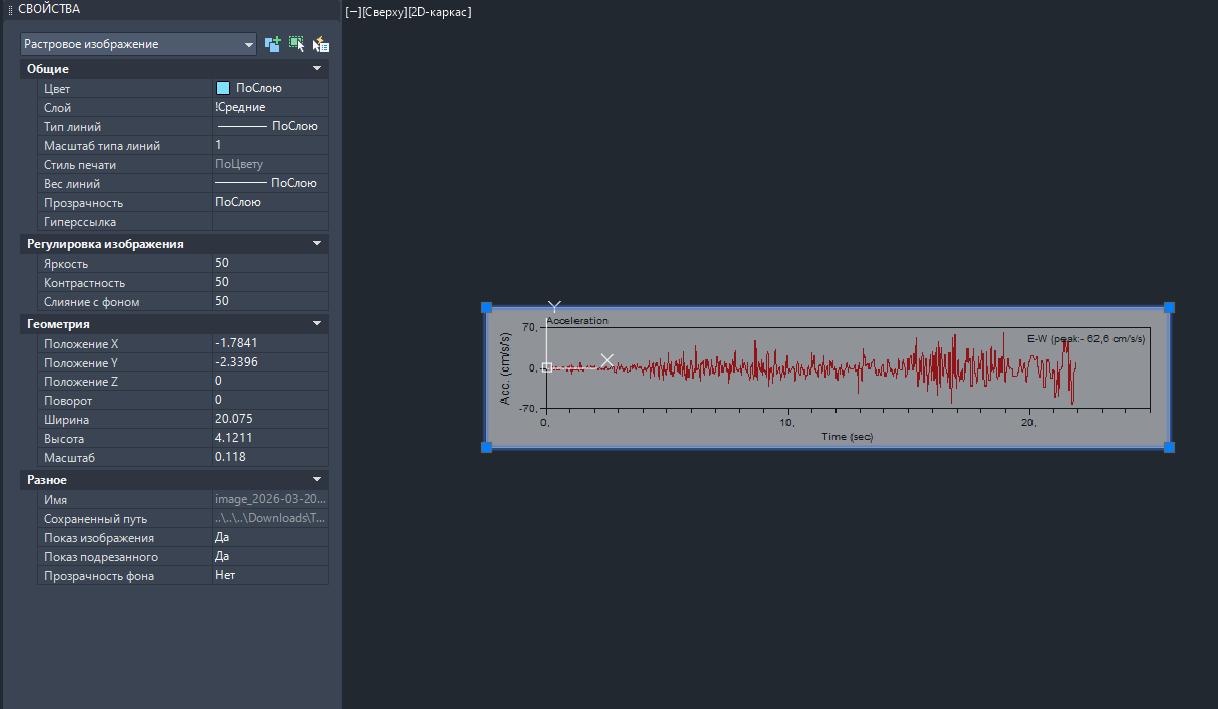
Переместите картинку таким образом, чтобы координаты точки (0,0) на графике соответствовали началу координат в AutoCAD. При необходимости отмасштабируйте картинку таким образом, чтобы длина отрезка на оси графика была равна соответствующему отрезку в AutoCAD. Масштабировать изображенние можно через панель "СВОЙСТВА" с помощью параметров "Ширина" и "Высота".
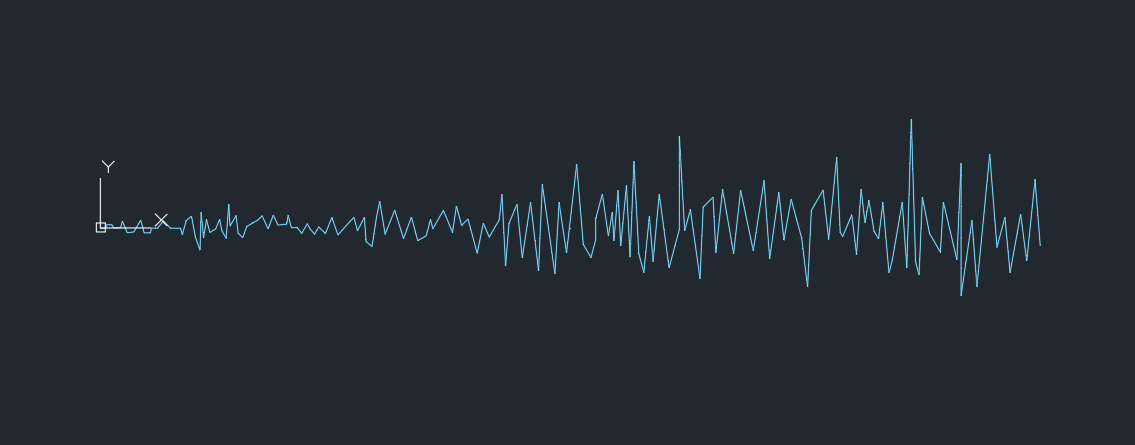
3. Повторите контур графика с помощью инструмента "Полилиния".
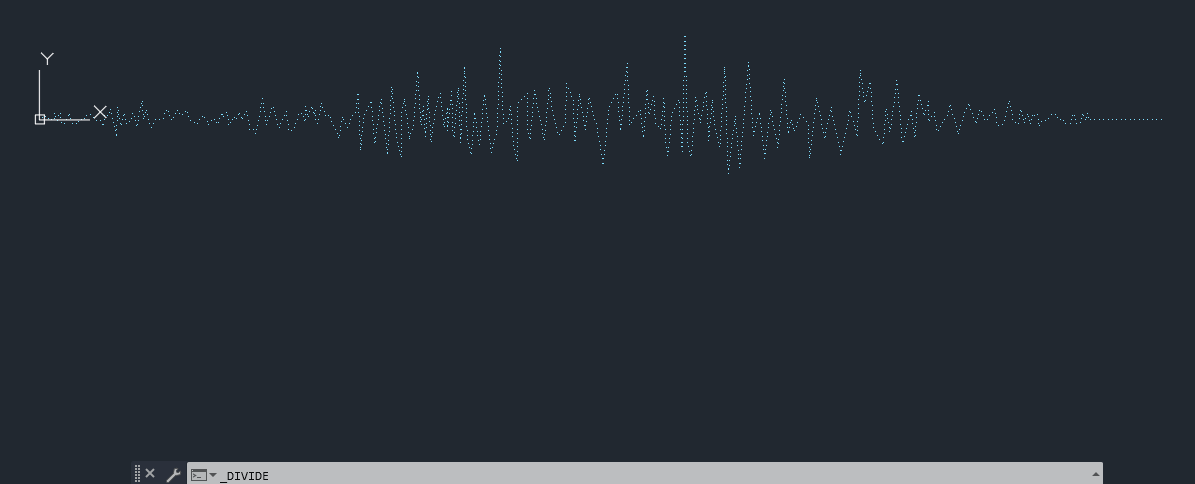
4. Примините команду "_DIVIDE"
Введите команду "_DIVIDE" в командную строку, с помощью неё полилиния будет разбита на точки. В процессе разбивки потребуется ввести число точек, на которое будет разбита полилиния. Таким образом, Вы можете контролировать точность графика.
5. Извлечение данных командой "DATAEXTRACTION"
С помощью команды "DATAEXTRACTION" откроется окно извлечения данных. Выберете "Создать новое извлечение данных". Нажмите "Далее".
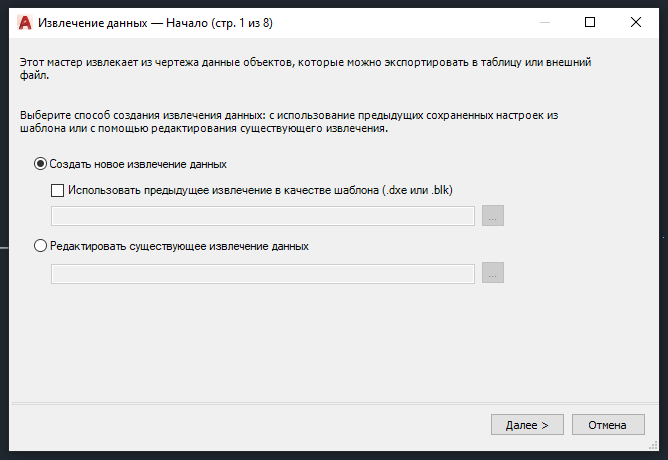
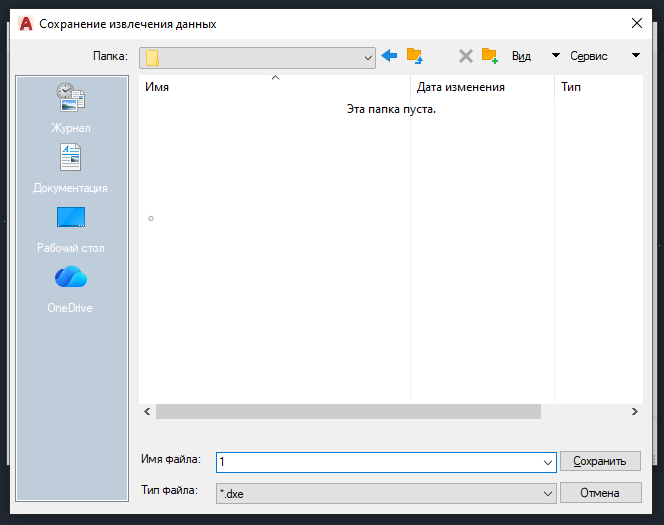
Выберете папку, куда сохранится информация об извлечении, пока что это не наш целевой файл.
Ставим галочку "Выбрать объекты на текущем чертеже" и нажимаем кнопку рядом. Окно извлечения данных скроется автоматически для выбора объектов с чертежа.
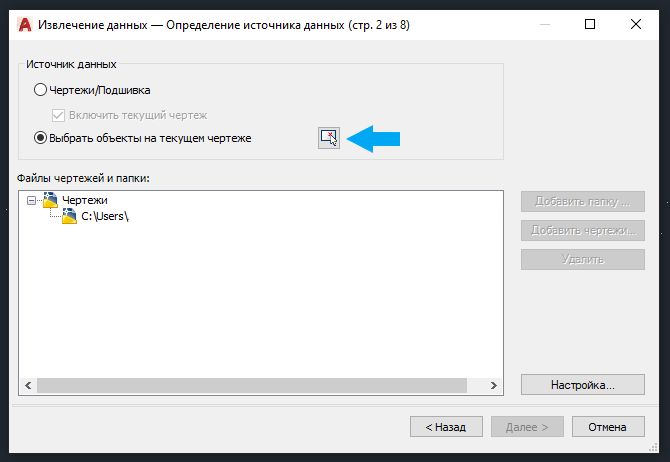
После выбора точек нажмите "Enter" и вернётся окно извлечения данных.
В следующем окне появится информация о выбранных объектах.
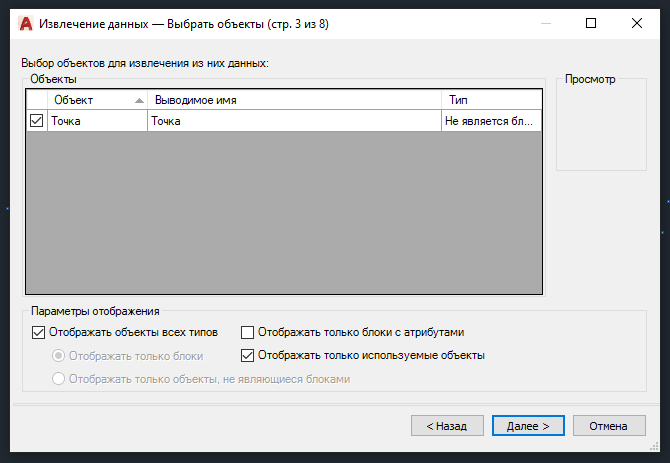
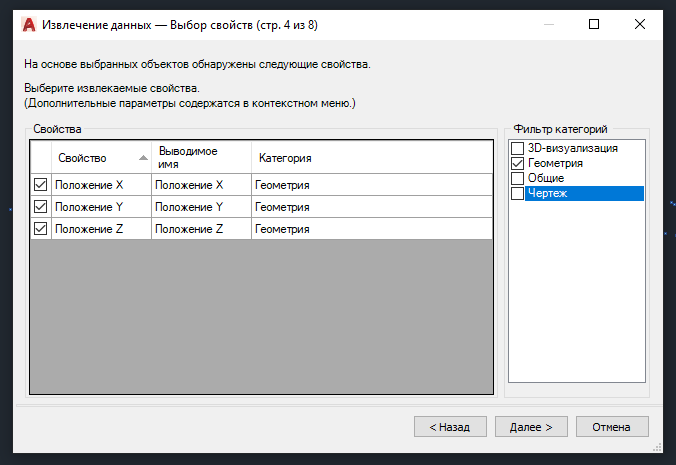
Далее необходимо выбрать информацию, которую требуется выгрузить.
Справа снимаем галочки со всего кроме геометрии, таким образом останется только информация о координатах точек.
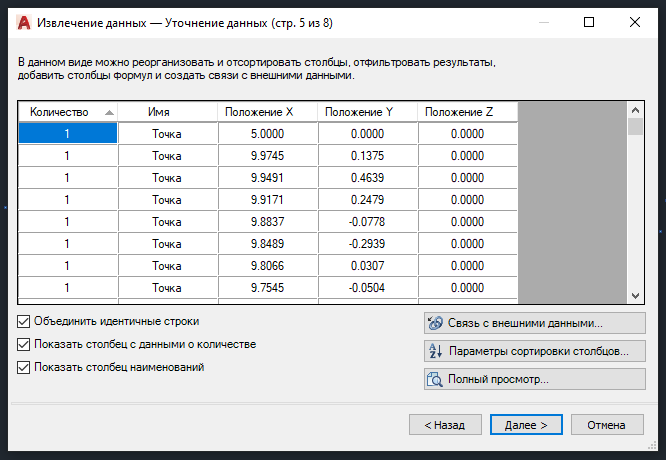
После появится окно для наведения порядка. Можно ничего не делать и нажать "Далее".
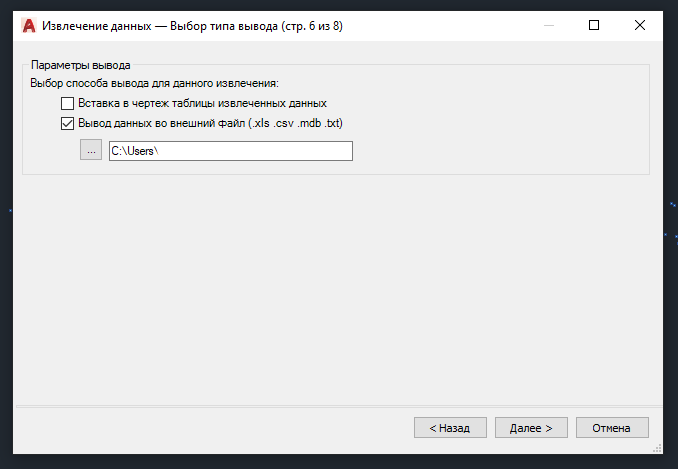
Выбираем "Вывод данных во внешний файл" и путь сохранения.
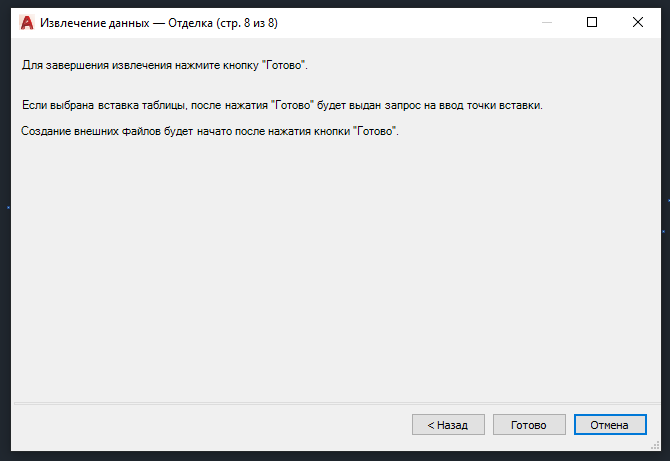
Готово! Файл будет сохранен по указанному пути.
Автор статьи
Волнушкина Ксения
Инженер